Если вы столкнулись со сложностями в процессе интеграции, или вам необходимо реализовать дополнительные функции в работе интеграции, вы можете оформить заявку в отдел интеграций на портале техподдержки: support.twin24.ai
¶ Создание приложения в Megaplan
- Авторизуйтесь в личном кабинете Megaplan.
- В левом нижнем углу нажмите кнопку Настройки и перейдите в раздел Интеграции.
- Выберите вкладку Глобальные, затем пункт Приложения.
- Нажмите кнопку Создать приложение.
- На вкладке Настройки заполните поля:
- URL страницы приложения – укажите любой адрес, например
twin24.ai. - URL страницы настроек – укажите любой адрес, например
twin24.ai.
- URL страницы приложения – укажите любой адрес, например
- На вкладке События выберите чекбокс Дела.
Поле URL принимающий события оставьте пустым — оно будет заполнено позже, когда вы получите вебхук из личного кабинета TWIN.
- На вкладке Настройки скопируйте API токен — он потребуется для настройки интеграции в личном кабинете TWIN.
Настройка приложения будет продолжена после получения вебхука в личном кабинете TWIN.
¶ Настройка интеграции в личном кабинете TWIN
- Перейдите в личный кабинет TWIN.
- Зайдите в раздел Интеграции и выберите пункт Megaplan.
- Нажмите кнопку + или Добавить интеграцию.
- Заполните параметры интеграции:
- Шаблон задания на обзвон – шаблон задания, который будет запускаться при вызове интеграции из CRM.
- API ключ Megaplan – API токен, скопированный ранее из настроек приложения в Megaplan.
В шаблоне задания на обзвон требуется настроить отправку вебхуков после звонка. В качестве адреса вебхука укажите:
https://twin24.ai/hub/megaplan/aftercall
- Настройте передачу полей из CRM в бота:
В поле Поле из CRM Megaplan укажите название поля, передаваемого из CRM.
В поле Переменная бота укажите название переменной из сценария бота, в которую будет записано переданное значение.
Для работы интеграции обязательно нужно передать поле с номером телефона из CRM в переменную
phone. По умолчанию номер телефона передается в полеphone.
- Нажмите кнопку Сохранить. На странице появится строка TWIN вебхук.
- Скопируйте полученный URL вебхука.
Пример вебхука:https://twin24.ai/hub/megaplan?id=03365f4e-1234-1234-1234-321ffca3de44
¶ Завершение настройки приложения в Megaplan
- Вернитесь к настройкам приложения в личном кабинете Megaplan.
- Перейдите на вкладку События:
- URL принимающий события – вставьте скопированный ранее вебхук из кабинета TWIN.
- Чекбокс – выберите пункт Дела.
- В правом верхнем углу переключите тумблер, чтобы включить приложение.
- Сохраните изменения.
¶ Запуск интеграции
Интеграция поддерживает два способа запуска обзвона:
¶ Автоматический запуск через дело
Для автоматического запуска создайте в календаре Megaplan дело с типом Звонок. Обзвон начнётся сразу после создания дела.
¶ Запуск через Бизнес-процесс (доступно на платных тарифах Megaplan)
Вы можете настроить автоматическое создание дела при перемещении карточки по стадиям Бизнес-процесса:
- В левом нижнем углу нажмите кнопку Настройки и перейдите в раздел Бизнес-процессы.
- Нажмите на иконку карандаша напротив нужной схемы для редактирования.
- В настройках схемы пролистайте вниз до блока Сценарии и нажмите Добавление сценария.
- Заполните параметры сценария как на скриншоте ниже:
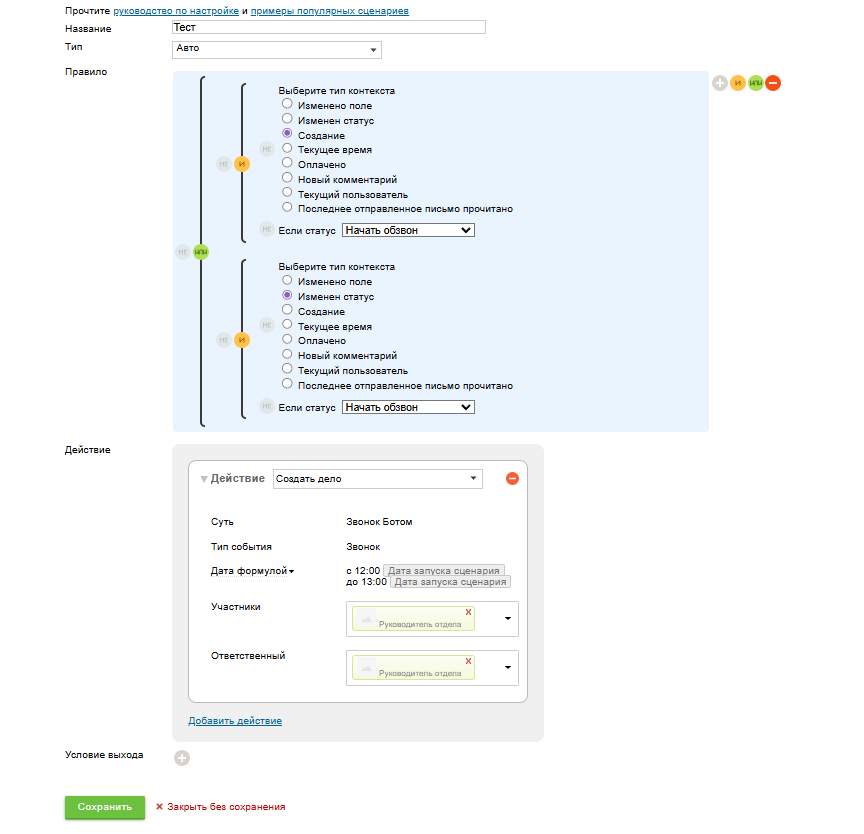
- Сохраните сценарий.
Теперь при создании или переносе карточки в выбранную стадию Бизнес-процесса будет автоматически создаваться дело с типом «Звонок» и начинаться обзвон.