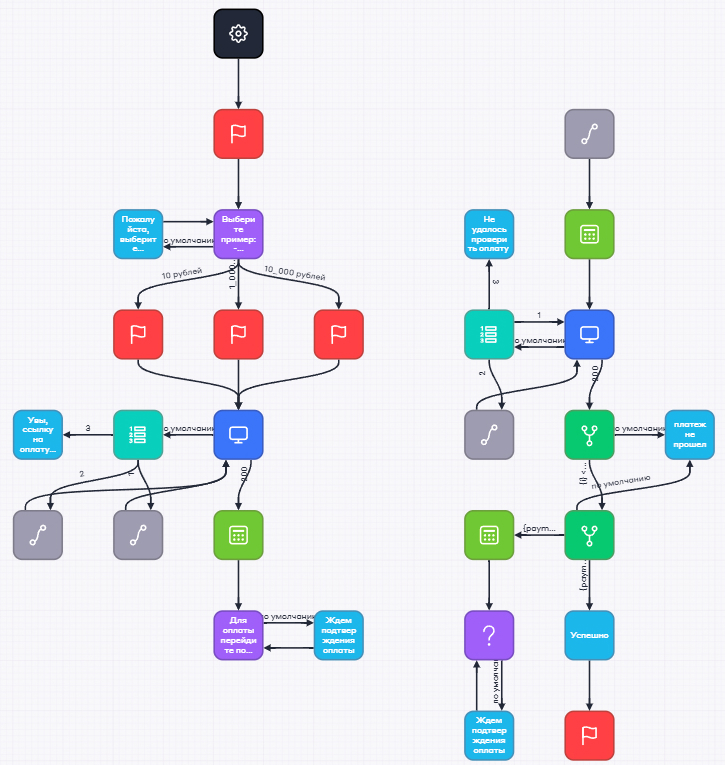
¶ Критерии для интеграции
- Открытое API.
- Метод(ы) для получения ссылки на оплату.
- Метод для проверки прохождения оплаты.
Таблица ниже содержит обзор популярных платежных сервисов и их возможностей для интеграции.
| Сервис | Интеграция | Сайт | API | Процесс оплаты | Проверка статуса платежа |
|---|---|---|---|---|---|
| Т-банк Эквайринг | да | ссылка | ссылка | ссылка | ссылка |
| Сбербанк Эквайринг | да | ссылка | ссылка | ссылка | ссылка |
| Ю-касса | да | ссылка | ссылка | ссылка | ссылка |
| Payture | да | ссылка | ссылка | ссылка | ссылка |
| PayPal | да | ссылка | ссылка | ссылка ссылка |
ссылка |
| CloudPayments | да | ссылка | ссылка | ссылка ссылка |
ссылка |
| Stripe | да | ссылка | ссылка | ссылка | ссылка |
| Робокасса | нет | ссылка | ссылка | - | - |
| WebMoney | нет | ссылка | ссылка | - | - |
| Intellect Money | нет | ссылка | ссылка | - | - |
| ВТБ эквайринг | нет | ссылка | ссылка | - | - |
| Альфа Банк | нет | ссылка | ссылка | - | - |
| Qiwi | нет | ссылка | ссылка | - | - |
| Mercyryo | нет | ссылка | ссылка | - | - |
¶ Подготовительные шаги
-
Войдите в личный кабинет.
-
Откройте нужный сценарий в редакторе. Если у вас нет сценария, создайте новый.
В описании статьи разбирается пример интеграции с Ю-Кассой. Для копирования сценария, который используется в описании статьи, сделайте запрос через заявку на интеграцию. В теме тикета укажите «Копирование примера интеграции с Ю-Кассой», а в описании в какой кабинет нужно скопировать.
-
Получите учетные данные платежной системы, необходимые для интеграции. Для этого обратитесь к документации или в техническую поддержку сервиса. Например, для интеграции с Ю-кассой необходимо получить «shop id» и «secret key».
¶ Интеграция чата
¶ 1. Настройка переменных
-
Установите блок Результат.
-
Добавьте переменные в блок Результат:
- Учетные данные для интеграции, полученные на подготовительном шаге 3.
base_url— базовый URL для запросов;return_url— ссылка, на которую клиент будет перенаправлен после оплаты. Например, ссылка на бота в Telegram.
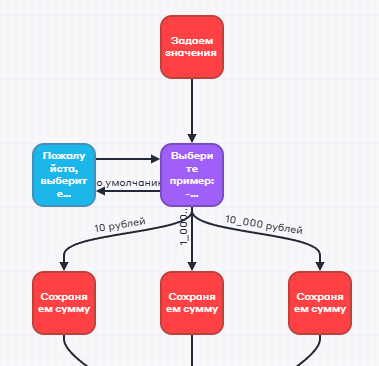
¶ 2. Создание интерфейса для выбора суммы
- Установите блок Вопрос с текстом выбора суммы.
- Установите блок Информация с текстом о необходимости выбора суммы.
- Установите блоки Результат, количество которых будет соответствовать количеству кнопок выбора суммы.
- Проведите стрелки от блока Вопрос к блокам Результат.
- Создайте кнопки для выбора суммы. Для этого введите значение суммы для выбора пользователя в стрелках в поле Быстрый ответ.
- Установите Тип выходных данных → Ключевые слова в стрелках.
- Укажите суммы для выбора пользователя в поле Ключевые слова.
- Добавьте переменные
priceв блоки Результат, значение которых равно суммам, указанным в стрелках. Например, если вы ввели ключевое слово «10», то значение переменной тоже будет равно 10.
¶ 3. Отправка запроса на создание платежа
-
Установите блок Запрос к серверу.
-
Настройте блок следующим образом:
- Метод:
POST. - URL:
{base_url}/payments. - Авторизация: Логин и пароль. Например, для Ю-кассы используется
shopIdкак логин, аsecretKeyкак пароль. - Заголовок — ключ:
Idempotence-Key, значение:{dialogId}. - Тело запроса:
- Метод:
| Ключ | Значение | Описание |
|---|---|---|
amount.value |
{price} |
Сумма платежа, например, 1000 для 1000 рублей. |
amount.currency |
RUB |
Валюта платежа — в данном случае рубли. |
confirmation.type |
redirect |
Перенаправление на страницу подтверждения. |
confirmation.return_url |
{return_url} |
URL для перенаправления пользователя после подтверждения платежа. |
description |
{description} |
Описание транзакции (например, название товара). |
capture |
true |
Указывает, что платеж завершен. |
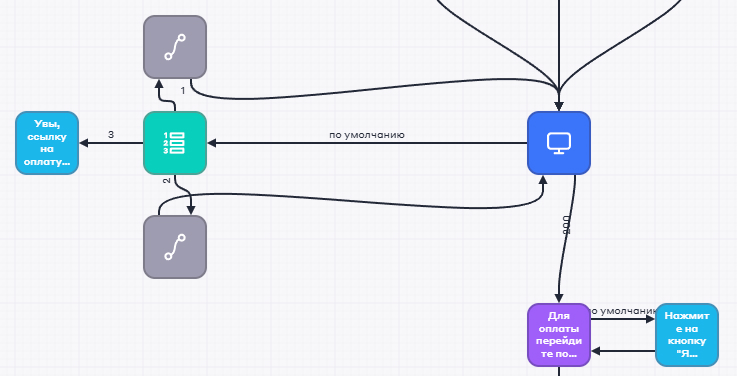
¶ 4. Обработка ответа от сервера
-
Установите блок Порядковый выбор.
-
Проведите стрелку от блока Запрос к серверу к блоку Порядковый выбор с типом выходных данных По умолчанию.
-
Установите блок Информация.
-
Проведите две стрелки от блока Порядковый выбор в блок Запрос к серверу.
-
Проведите стрелку от блока Порядковый выбор в блок Информация.
-
Введите сообщение об ошибке создания платежа в блоке Информация.
-
Установите блок Пустой.
-
Проведите стрелку от блока Запрос к серверу к блоку Пустой с типом выходных данных Успешный ответ.
-
Добавьте в стрелку переменные:
- Название —
payment_id, поле из ответа —body.id. - Название —
payment_link, поле из ответа —body.confirmation.confirmation_url.
- Название —
Таким образом, если платеж не был создан, бот выводит сообщение об ошибке из блока Информация.
Если ответ успешный, бот сохраняет значения payment_id и payment_link, где payment_id — уникальный идентификатор транзакции, а payment_link — URL, ведущий на страницу для оплаты.
¶ 5. Проверка платежа
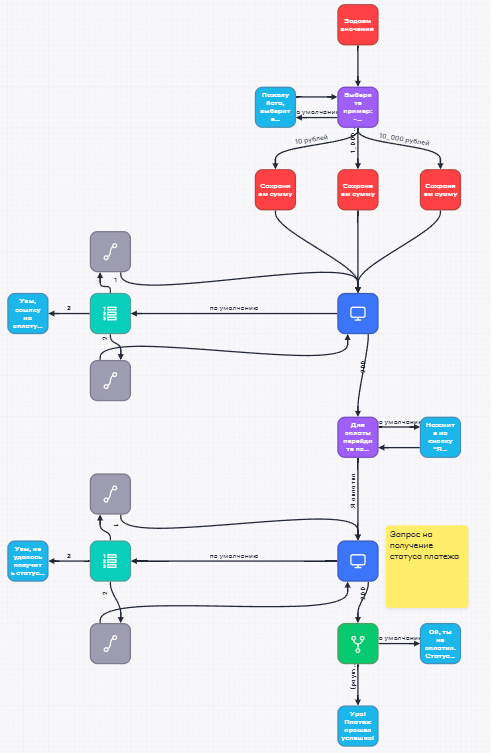
- Измените блок Пустой на блок Вопрос.
- Введите сообщение со ссылкой для оплаты в блок Вопрос, например «Для оплаты перейдите по ссылке:
{payment_link}». - Установите блок Информация.
- Проведите стрелку от блока Вопрос к блоку Информация с типом выходных данных По умолчанию.
- Проведите стрелку от блока Информация к блоку Вопрос.
- Введите сообщение для подтверждения платежа в блок Информация.
Таким образом, в интерфейсе добавляется кнопка подтверждения платежа, например «Я оплатил».
-
Установите блок Запрос к серверу.
-
Проведите стрелку от блока Вопрос к блоку Запрос к серверу.
-
Установите Тип выходных данных → Ключевые слова в стрелке, где ключевым словом будет подтверждение платежа, например «Я оплатил».
-
Настройте блок Запрос к серверу следующим образом:
- Метод:
GET. - URL:
{base_url}/payments/{payment_id}. - Авторизация: Логин и пароль. Например, для Ю-кассы используется
shopIdкак логин, аsecretKeyкак пароль.
- Метод:
-
Установите блок Порядковый выбор.
-
Проведите стрелку от блока Запрос к серверу к блоку Порядковый выбор с типом выходных данных По умолчанию.
-
Установите блок Информация.
-
Проведите две стрелки от блока Порядковый выбор в блок Запрос к серверу.
-
Проведите одну стрелку от блока Порядковый выбор в блок Информация.
-
Введите сообщение об ошибке получения статуса платежа в блоке Информация.
-
Установите блок Условие.
-
Проведите стрелку от блока Запрос к серверу к блоку Условие с типом выходных данных Успешный ответ.
-
Добавьте в стрелку переменную: название —
payment_status, поле из ответа —body.status. -
Установите блок Информация с сообщением о том, что оплата не прошла.
-
Проведите стрелку от блока Условие к блоку Информация с типом выходных данных По умолчанию.
-
Установите ещё один блок Информация с сообщением об успешной оплате.
-
Проведите стрелку от блока Условие к блоку Информация с типом выходных данных Условие И.
-
Добавьте в стрелку условие: параметр 1 —
payment_status=succeeded.
Таким образом, если статус не удается получить, то выводится сообщение об ошибке получения статуса платежа из первого блока Информация.
При успешном получении статуса бот сохраняет текущий статус платежа в переменной payment_status.
В случае успешного статуса выводится сообщение об успешном прохождении платежа из последнего блока Информация.
Для неуспешного статуса отображается сообщение о том, что оплата не прошла, из второго блока Информация.
- Измените блок Пустой на блок Выражение.
- Установите блок Вопрос.
- Проведите стрелку от блока Выражение к блоку Вопрос с типом выходных данных По умолчанию.
- Введите сообщение со ссылкой для оплаты в блок Вопрос, например «Для оплаты перейдите по ссылке:
{payment_link}». - Установите блок Информация.
- Проведите стрелку от блока Вопрос к блоку Информация с типом выходных данных По умолчанию.
- Проведите стрелку от блока Информация к блоку Вопрос.
- Введите сообщение об ожидании подтверждения платежа в блок Информация, например «Ждем подтверждения оплаты».
Таким образом бот информирует пользователя: «Для оплаты перейдите по ссылке: {payment_link}» и зацикливается на сообщении «Ждем подтверждения оплаты» в блоке Информация, пока ожидает проверки.
-
Установите блок Пустой.
-
Скопируйте id пустого блока.
-
Введите BPL-выражение
$ti = timer.start($timer_count, "id")в блок Выражение, где$timer_count- переменная для отслеживания времени до истечения таймера, а вместоidуказывается id пустого блока, скопированного на шаге 11. -
Установите блок Выражение и соедините его с пустым блоком из шага 10.
-
Введите BPL-выражение следующего типа в новый блок Выражение:
timer.stop($ti)
$i += 1
где$i— переменная-счетчик для циклов.
Таким образом, в этом блоке таймер останавливается.
-
Установите блок Запрос к серверу.
-
Проведите стрелку от блока Выражение к блоку Запрос к серверу с типом выходных данных По умолчанию.
-
Настройте блок Запрос к серверу следующим образом:
- Метод:
GET. - URL:
{base_url}/payments/{payment_id}. - Авторизация: Логин и пароль. Например, для Ю-кассы используется
shopIdкак логин, аsecretKeyкак пароль.
- Метод:
-
Установите блок Порядковый выбор.
-
Проведите стрелку от блока Запрос к серверу к блоку Порядковый выбор с типом выходных данных По умолчанию.
-
Установите блок Информация.
-
Проведите две стрелки от блока Порядковый выбор в блок Запрос к серверу.
-
Проведите одну стрелку от блока Порядковый выбор в блок Информация.
-
Введите сообщение об ошибке получения статуса платежа в блоке Информация.
-
Установите блок Условие.
-
Проведите стрелку от блока Запрос к серверу к блоку Условие с типом выходных данных Успешный ответ.
-
Добавьте в стрелку переменную: название —
payment_status, поле из ответа —body.status. -
Установите блок Информация с сообщением о том, что оплата не прошла.
-
Проведите стрелку от блока Условие к блоку Информация с типом выходных данных По умолчанию.
-
Установите ещё один блок Условие.
-
Проведите стрелку от первого блока Условие к новому блоку Условие с типом выходных данных Условие И.
-
Добавьте в стрелку условие: параметр 1 —
{i}={max}. -
Проведите стрелку от нового блока Условие к блоку Информация, установленном на шаге 26.
-
Установите ещё один блок Выражение.
-
Введите BPL-выражение
$ti = timer.start($timer_count, "id")в блок Выражение, где$timer_count- переменная для отслеживания времени до истечения таймера, а вместоidуказывается id пустого блока, скопированного на шаге 11. -
Проведите стрелку от блока Условие, установленного на шаге 28, к новому блоку Выражение с типом выходных данных Условие И.
-
Добавьте в стрелку условие: параметр 1 —
{payment_status}=pending. -
Установите блок Вопрос.
-
Проведите стрелку от блока Выражение, установленного на шаге 32, к блоку Вопрос с типом выходных данных По умолчанию.
-
Установите блок Информация.
-
Проведите стрелку от блока Вопрос к блоку Информация с типом выходных данных По умолчанию.
-
Проведите стрелку от блока Информация к блоку Вопрос.
-
Введите сообщение об ожидании подтверждения платежа в блок Информация, например «Ждем подтверждения оплаты».
-
Установите ещё один блок Информация.
-
Проведите стрелку от блока Условие, установленного на шаге 28, к новому блоку Информация с типом выходных данных Условие И.
-
Добавьте в стрелку условие: параметр 1 —
{payment_status}=succeeded. -
Введите сообщение об успешном прохождении платежа в блок Информация, например «Успешно».
-
Установите блок Результат с типом действия Без действия.
-
Проведите стрелку от блока Информация, установленного на шаге 42, к новому блоку Результат.
-
Добавьте переменную
payedсо значением1в блок Результат.
Таким образом, если после бот получает успешный статус платежа, то выводится сообщение об успешном прохождении платежа из блока Информация, установленного на шаге 42.
Для неуспешного статуса отображается сообщение о том, что оплата не прошла из блока Информация, установленного на шаге 26.
Если статус платежа «pending», бот зацикливает блок Информация с сообщением об ожидании подтверждения платежа, установленный на шаге 38, пока не будет достигнуто максимальное количество попыток (max).